
Infomaterial
Das Infomaterial wird im Exposé Ihres Objektes angezeigt. Infomaterial wird auch über die Schnittstellen in die Portale übertragen.
- Klicken Sie auf den Menüpunkt "Objekte" und dann auf "Meine Objekte".
- Treffen Sie unter der Überschrift "Objekt-Quickwahl" eine Auswahl.
- Klicken Sie beim zu ändernden Objekt unter "Optionen" auf "Infomaterial":
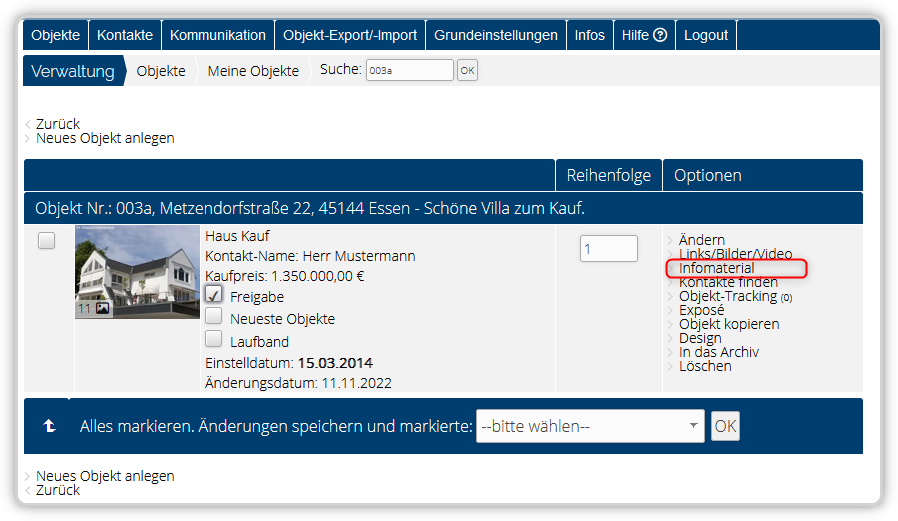
(Übersicht Ihrer Objekte)
Übersicht - Infomaterial |
|
Infomaterial in das PDF-Druckexposé einbinden für alle Objekte |
- Klicken Sie auf den Link "Neues Infomaterial hinzufügen". Wählen Sie das gewünschte Infomaterial mit einem Klick auf "Durchsuchen" von Ihrer Festplatte aus. Folgende Dateiformate sind erlaubt: .swf, .pdf, .xls, .doc, .zip, .ppt, .docx, .xlsx, .pptx, .gif, .png, .jpg, .jpeg. Beachten Sie, dass die Dateien nicht größer als 15MB sein dürfen.
- Klicken Sie beim gewünschten Infomaterial unter "Optionen" auf "Ändern". Tragen Sie nun den gewünschten Text ein. Speichern Sie Ihre Eingabe mit einem Klick auf die Schaltfläche „Speichern“ ab.
- Setzen Sie vor den zu löschenden Bildern einen Haken in das Kästchen, bestätigen Sie den Löschvorgang durch einen Klick auf die Schaltfläche „OK“ ganz unten.
Infomaterial - Freigabe ändern
- Wenn ein Infomaterial extern für Ihre Kunden nicht mehr sichtbar sein soll und das Infomaterial auch nicht mehr über die Schnittstellen übertragen werden soll, so entfernen Sie den Haken aus dem Kästchen "Freigabe". Um die Änderungen abzuspeichern, klicken Sie ganz unten auf die Schaltfläche „OK“.
Infomaterial - Reihenfolge ändern
- Möchten Sie die Reihenfolge des Infomaterials in der Ansicht Ihrer Kunden auf Ihrer Webseite verändern, so tragen Sie eine Zahl in das Feld „Reihenfolge“ ein, das Infomaterial wird aufsteigend nach Zahlen sortiert. Um die Änderungen abzuspeichern, klicken Sie ganz unten auf die Schaltfläche „OK“.
Infomaterial in das PDF-Druckexposé einbinden
- Möchten Sie, dass ein PDF-Infomaterial im automatisch erzeugten PDF-Exposé eingebunden wird, dann setzen Sie einen Haken in das Kästchen "PDF Druckexposé". Um die Änderungen abzuspeichern, klicken Sie ganz unten auf die Schaltfläche „OK“. Sollte es zu einem Fehler kommen schauen Sie bitte hier.
Infomaterial in das PDF-Druckexposé einbinden für alle Objekte
- Möchten Sie, dass ein PDF-Infomaterial im automatisch erzeugten PDF-Exposé eingebunden wird und zwar bei allen Objekten auf einmal, dann setzen Sie einen Haken in das Kästchen "Für alle Objekte". Um die Änderungen abzuspeichern, klicken Sie ganz unten auf die Schaltfläche „OK“. Diese Option macht z.B. Sinn, bei AGB, die Sie in allen automatisch erzeugten PDF-Exposé zeigen möchten.
Infomaterial als Grundriss markieren
- Handelt es sich bei Ihrem Infomaterial um einen Grundriss, dann setzen Sie einen Haken in das Kästchen "Grundriss". Um die Änderungen abzuspeichern, klicken Sie ganz unten auf die Schaltfläche „OK“. Diese Option wirkt sich auf Ihrer Webseite selber nicht aus, aber die Info wird mit in die Börsen über die Schnittstelle geschickt. Einige Börsen heben Grundrisse besonders hervor.
Infomaterial beim automatischen Mail-Versand verschicken
- Wenn Sie wünschen, dass ein Infomaterial eines Objektes, bei dem Versand der automatischen E-Mails mit versendet wird, dann haken Sie bitte das Kästchen "Aut. Mail-Versand" an. Der automatische Mailversand bezieht sich auf Anfragen über ihr Kontaktformular der immoprofessional inklusive Webseite oder über den automatischen Import von Anfragen aus den Portalen.