
Design/Aufbau eines Exposé Designs ändern
Um zum Exposé Designer zu gelangen gehen Sie wie folgt vor:
- Klicken Sie unter "Grundeinstellungen" auf den Menüpunkt "Exposé Design".
- Klicken Sie bei dem Exposé Design das Sie bearbeiten möchten auf "Exposé bearbeiten".
Design/Aufbau eines Exposé Designs ändern |
|
Die verschiedenen Elemente die Sie zum Exposé einfügen können |
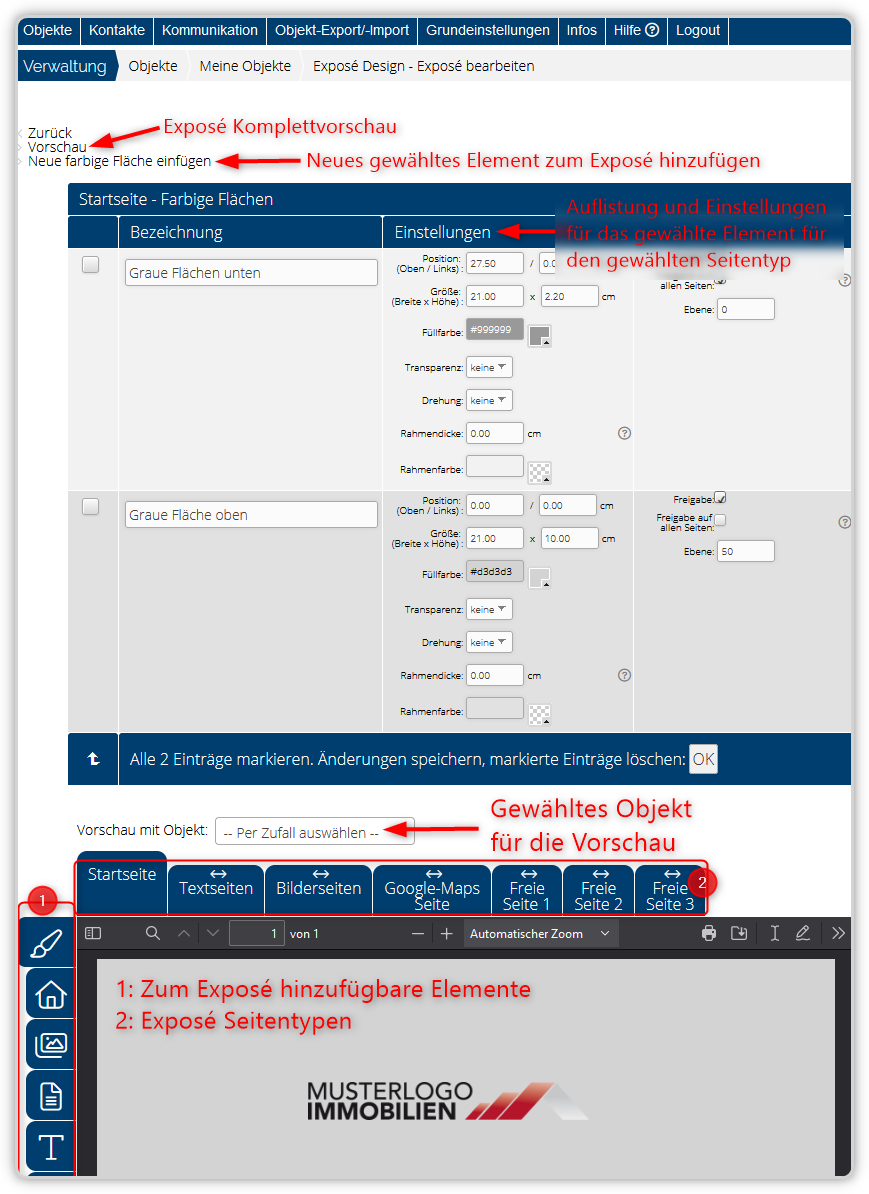
Die verschiedenen Seitentypen des Exposés:
- Sie können die Reihenfolge der Seiten Ihres Exposés verschieben. Wenn nach der Startseite z.B. erst die "Google-Maps Seite" wünschen, dann können Sie den Reiter mit der Maus in der Reihenfolge nach links oder rechts verschieben.
- STARTSEITE - wie der Name schon sagt.
- TEXTSEITEN - diese Seite ist speziell für die Langbeschreibung Ihres Objektes vorgesehen wie "Lage, Ausstattung, Infos usw.". Ist der Text länger als Ihr Exposé dann werden automatisch weitere Seiten angefügt. Die "Textseiten" sind optional - wenn Sie keine Elemente hinzufügen, dann wird diese auch nicht im Exposé ausgegeben.
- BILDERSEITEN - diese Seite ist speziell für die Bilder Ihres Objektes vorgesehen. Sind mehr Bilder vorhanden als Sie auf einer Seite festgelegt haben dann werden automatisch weitere Seiten angefügt. Die "Bilderseiten" sind optional - wenn Sie keine Elemente hinzufügen, dann wird diese auch nicht im Exposé ausgegeben.
- GOOGLE-MAPS SEITE - diese Seite ist speziell für eine Google-Maps Karte vorgesehen. Die "Google-Maps Seite" ist optional - wenn Sie keine Elemente hinzufügen, dann wird diese auch nicht im Exposé ausgegeben.
- FREIE SEITE 1-3 - diese Seiten können Sie frei gestalten mit z.B.: Ihren AGB, Wiederrufbelehrung, Firmenpräsentation, weitere Beschreibungen Ihres Objektes wie weitere Eckdaten/Beschreibungen. Die "Freien Seiten 1-3" sind optional - wenn Sie keine Elemente hinzufügen, dann werden diese Seiten auch nicht im Exposé ausgegeben.
Die verschiedenen Elemente die Sie zum Exposé einfügen können:
- FARBIGE FLÄCHEN - Fügen Sie farbige Flächen ein. Sie können dabei einstellen: Position, Größe, Füllfarbe, Transparenz, Drehung, Rahmendicke, Rahmenfarbe, Freigabe, Freigabe für alle Seiten Ihres Exposés und die Ebene (Reihenfolge).
- BILDFLÄCHEN FÜR OBJEKTBILDER - Fügen Sie Flächen ein in denen dann Ihre Objektbilder eingesetzt werden. Sie können dabei einstellen: Position, Größe, Drehung, Rahmendicke, Rahmenfarbe, Bilddarstellung, Freigabe, Freigabe für alle Seiten Ihres Exposés und die Ebene (Reihenfolge).
- LOGOS/BILDER - Fügen Sie eigene Bilder/Logos ein. Sie können dabei einstellen: Position, Größe, Transparenz, Drehung, Freigabe, Freigabe für alle Seiten Ihres Exposés und die Ebene (Reihenfolge).
- OBJEKT TEXTE - Fügen Sie Texte aus der Datenbank zu Ihrem Objekt ein. Ausgeben lassen können Sie: Überschrift Ihres Objektes, Ihre Objektnummer, Basis-/Weitere Daten, Adressinformationen, Status Ihres Objektes, Kontaktanschrift und Ansprechpartner. Sie können dabei einstellen: Position, Breite, Schriftfarbe, Schriftgröße, Zeilenabstand, Schriftart, Ausrichtung, Freigabe, Freigabe für alle Seiten Ihres Exposés, Max. Anzahl Zeichen und die Ebene (Reihenfolge). Zusätzlich lassen sich die Daten auch mit Überschrift ausgeben. Die Überschrift kann dabei über oder neben den Daten stehen.
- INDIVIDUELLE TEXTE - Fügen Sie eigene Texte ein. Sie können dabei einstellen: Position, Breite, Schriftfarbe, Schriftgröße, Zeilenabstand, Schriftart, Ausrichtung, Drehung, Freigabe, Freigabe für alle Seiten Ihres Exposés und die Ebene (Reihenfolge).
- QR-CODE - Fügen Sie den QR-Code zu Ihrem Objekt ein.Sie können dabei einstellen: Position, Größe, Drehung, Rahmendicke, Rahmenfarbe, Freigabe, Freigabe für alle Seiten Ihres Exposés und die Ebene (Reihenfolge).
- SEITENZAHLEN - Fügen Sie Seitenzahlen ein. Sie können dabei einstellen: Position, Schriftfarbe, Schriftgröße, Schriftart, Freigabe, Freigabe für alle Seiten Ihres Exposés und die Ebene (Reihenfolge).
- DATUM/UHRZEIT - Fügen Sie Datum/Uhrzeit ein. Sie können dabei einstellen: Position, Schriftfarbe, Schriftgröße, Schriftart, Art der Darstellung, Freigabe für alle Seiten Ihres Exposés und die Ebene (Reihenfolge).
- Um Ihre Exposé Vorlage vollständig zu sehen mit allen Seitentypen klicken Sie oben auf den Link "Vorschau".