Bilder
- Klicken Sie auf den Menüpunkt "Objekte" und dann auf "Meine Objekte".
- Treffen Sie unter der Überschrift "Objekt-Quickwahl" eine Auswahl.
- Klicken Sie beim zu ändernden Objekt unter "Optionen" auf "Links/Bilder/Video":
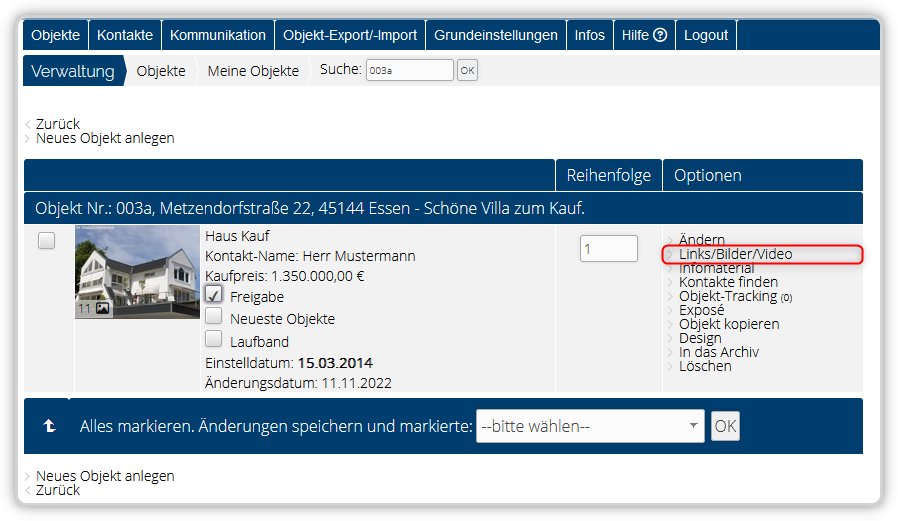
(Übersicht Ihrer Objekte)
Übersicht - Bilder |
- Klicken Sie auf den Link "Bilder hinzufügen". Wählen Sie gewünschten Bilder mit einem Klick auf "Durchsuchen" von Ihrer Festplatte aus. Sie können mehrere Bilder auf einmal auswählen. Folgende Dateiformate sind erlaubt: JPG/PNG/GIF/TIF/BMP/WBMP. Sie können auch ZIP Dateien übertragen. Beachten Sie hierbei bitte, dass die Dateien nicht größer als 15MB sein dürfen. Die Größe der Bilder wird automatisch angepasst, für eine optimale Darstellung Ihrer Bilder sollten die Bilder nicht schmaler als 1280 Pixel in der Breite sein.
- Klicken Sie bei dem Bild, welches das Startbild sein soll, unter "Optionen" auf "Als Startbild". Das Startbild sollte auch in der Reihenfolge immer ganz oben stehen. Wie Sie die Reihenfolge ändern finden Sie hier.
- Klicken Sie beim gewünschten Bild unter "Optionen" auf "Text zum Bild". Tragen Sie nun den gewünschten Text ein. Speichern Sie Ihre Eingabe mit einem Klick auf die Schaltfläche „Speichern“ ab.
- Setzen Sie vor die zu löschenden Bildern einen Haken in das Kästchen, bestätigen Sie den Löschvorgang durch einen Klick auf die Schaltfläche „OK“ ganz unten.
- Wenn ein Bild extern für Ihre Kunden nicht mehr sichtbar sein soll und das Bild auch nicht mehr über die Schnittstellen übertragen werden soll, so entfernen Sie den Haken aus dem Kästchen "Freigabe". Um die Änderungen abzuspeichern, klicken Sie ganz unten auf die Schaltfläche „OK“. Wichtiger Hinweis: wenn jemand die direkte URL eines Bildes kennt, so kann das Bild trotzdem bei Eingabe der URL aufgerufen werden. Wenn Sie also ganz sicher gehen möchten, dass ein Bild nicht mehr aufgerufen werden kann, so müssen Sie das Bild ganz löschen - es reicht dann nicht die Freigabe zu entfernen. Alternativ löschen Sie das ganze Objekt.
- Möchten Sie die Reihenfolge der Bilder in der Ansicht Ihrer Kunden auf Ihrer Webseite verändern, so tragen Sie eine Zahl in das Feld „Reihenfolge“ ein, die Bilder werden aufsteigend nach Zahlen sortiert. Um die Änderungen abzuspeichern, klicken Sie ganz unten auf die Schaltfläche „OK“.
- Klicken Sie bei dem Bild, welches Sie drehen möchten, unter "Optionen" auf "Bild drehen". Sie können nun entscheiden um wie viel Grad das Bild gedreht werden soll (90°/180°/270°) . Beachten Sie, dass nach 7 Tagen das Originalbild von unseren Server gelöscht wird. Sie können Ihre Bilder dann nur noch um 180° drehen.
- Handelt es sich bei Ihrem Bild um einen Grundriss, dann setzen Sie einen Haken in das Kästchen "Grundriss". Um die Änderungen abzuspeichern, klicken Sie ganz unten auf die Schaltfläche „OK“. Diese Option wirkt sich auf Ihrer Webseite selber nicht aus, aber die Info wird mit in die Börsen über die Schnittstelle geschickt. Einige Börsen heben Grundrisse besonders hervor.
QR-Code über die Exportschnittstelle übertragen
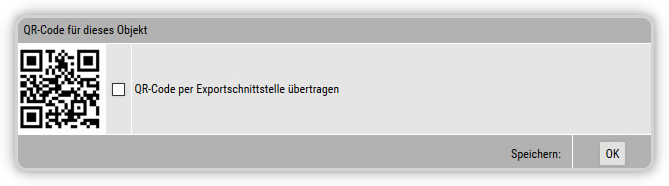
- Ganz unten finden Sie den automatisch erzeugten QR-Code für Ihr Objekt. Wahlweise können Sie die Option "QR-Code per Exportschnittstelle übertragen" aktivieren. Der QR-Code wird dann als Bild mit in die Portale übertragen: