
3D Rundgang
3D Rundgänge werden im Exposé Ihres Objektes angezeigt.
Ein Hersteller von tollen Rundgängen die sich nahtlos in immoprofessional per iFrame einbinden lassen: https://immo-tours.de/
(Als immoprofessional Kunde erhalten Sie 10% Sonderkonditionen auf alle Preise bei Immo-Tours)
- Klicken Sie auf den Menüpunkt "Objekte" und dann auf "Meine Objekte".
- Treffen Sie unter der Überschrift "Objekt-Quickwahl" eine Auswahl.
- Klicken Sie beim zu ändernden Objekt unter "Optionen" auf "Links/Bilder/Video":
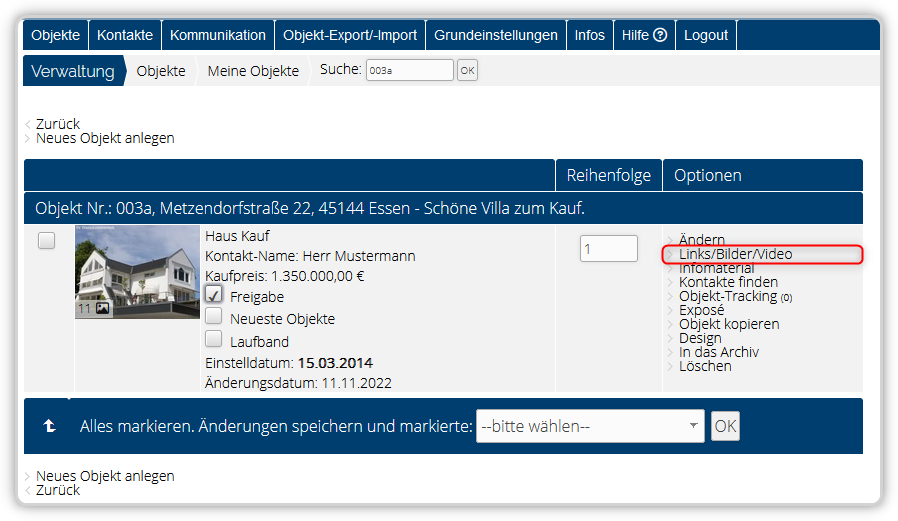
(Übersicht Ihrer Objekte)
Übersicht - 3D Rundgang |
- Klicken Sie auf den Link "Virtuellen Rundgang hinzufügen". Wählen Sie das gewünschte Bild mit einem Klick auf "Durchsuchen" von Ihrer Festplatte aus. Folgende Dateiformate sind erlaubt: .jpg. Beachten Sie, dass die Datei nicht größer als 15MB sein darf. Speichern Sie Ihre Eingabe mit einem Klick auf die Schaltfläche „Speichern“ ab.
- Klicken Sie beim gewünschten 3D Rundgang unter "Optionen" auf "Einstellungen". Tragen Sie nun den gewünschten Text ein. Speichern Sie Ihre Eingabe mit einem Klick auf die Schaltfläche „Speichern“ ab.
- Setzen Sie vor den zu löschenden 3D Rundgang einen Haken in das Kästchen, bestätigen Sie den Löschvorgang durch einen Klick auf die Schaltfläche „OK“ ganz unten.
- Wenn ein 3D Rundgang extern für Ihre Kunden nicht mehr sichtbar sein soll, so entfernen Sie den Haken aus dem Kästchen "Freigabe". Um die Änderungen abzuspeichern, klicken Sie ganz unten auf die Schaltfläche „OK“. Wichtiger Hinweis: wenn jemand die direkte URL eines 3D Rundgangs kennt, so kann der 3D Rundgang trotzdem bei Eingabe der URL aufgerufen werden. Wenn Sie also ganz sicher gehen möchten, dass ein 3D Rundgang nicht mehr abgerufen werden kann, so müssen Sie den 3D Rundgang ganz löschen - es reicht dann nicht die Freigabe zu entfernen. Alternativ löschen Sie das ganze Objekt.
- Möchten Sie die Reihenfolge der Videos in der Ansicht Ihrer Kunden auf Ihrer Webseite verändern, so tragen Sie eine Zahl in das Feld „Reihenfolge“ ein, die Videos werden aufsteigend nach Zahlen sortiert. Um die Änderungen abzuspeichern, klicken Sie ganz unten auf die Schaltfläche „OK“.