
POP/IMAP
- Folgende Daten benötigen Sie, diese erhalten Sie von immoprofessional:
E-Mail-Adresse
Benutzername
Passwort
Posteingangs-/Ausgangsserver
Die komplette Einrichtung im YouTube-Video:

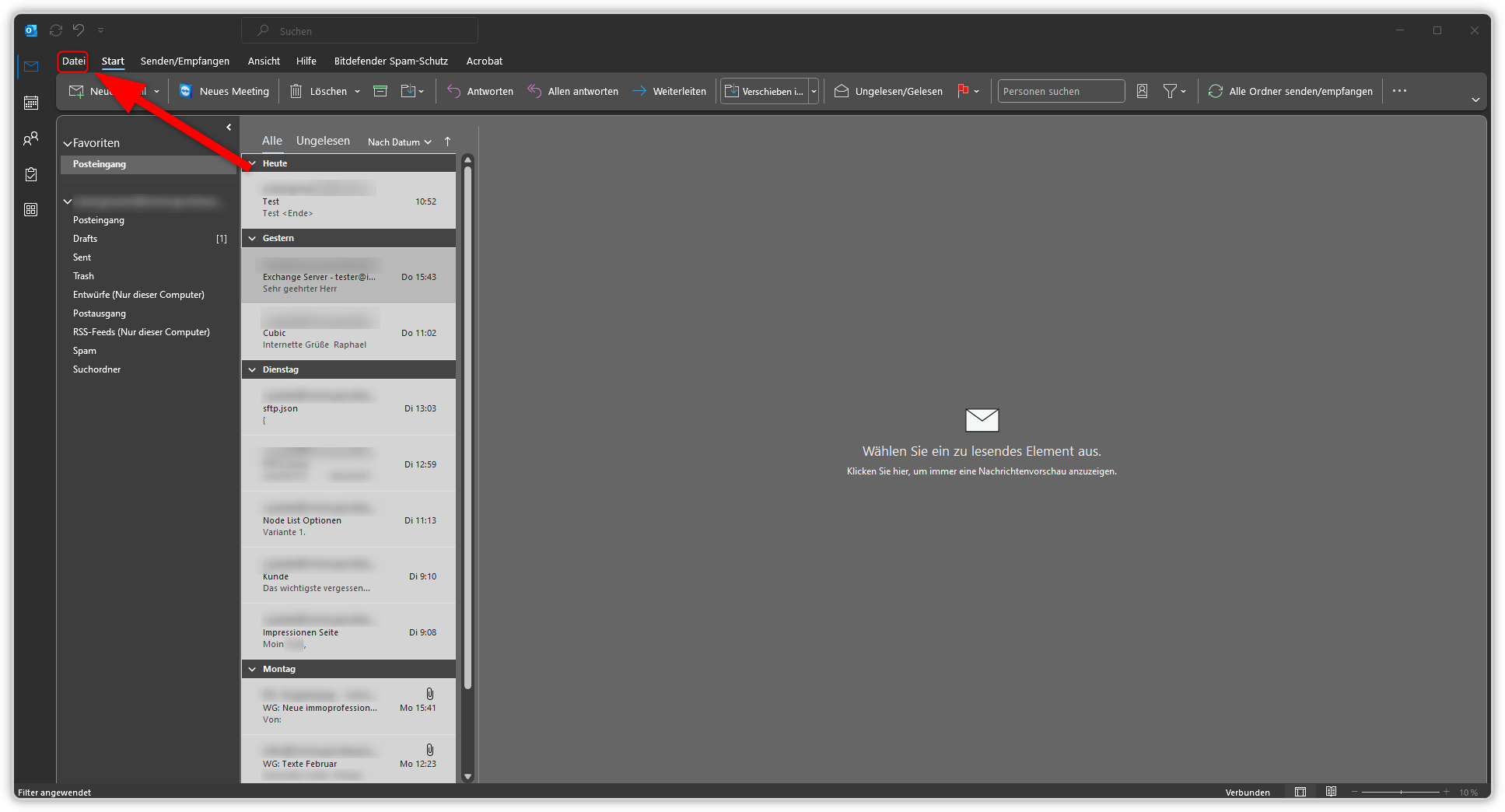
- Öffnen Sie Outlook, klicken Sie auf „Datei“:
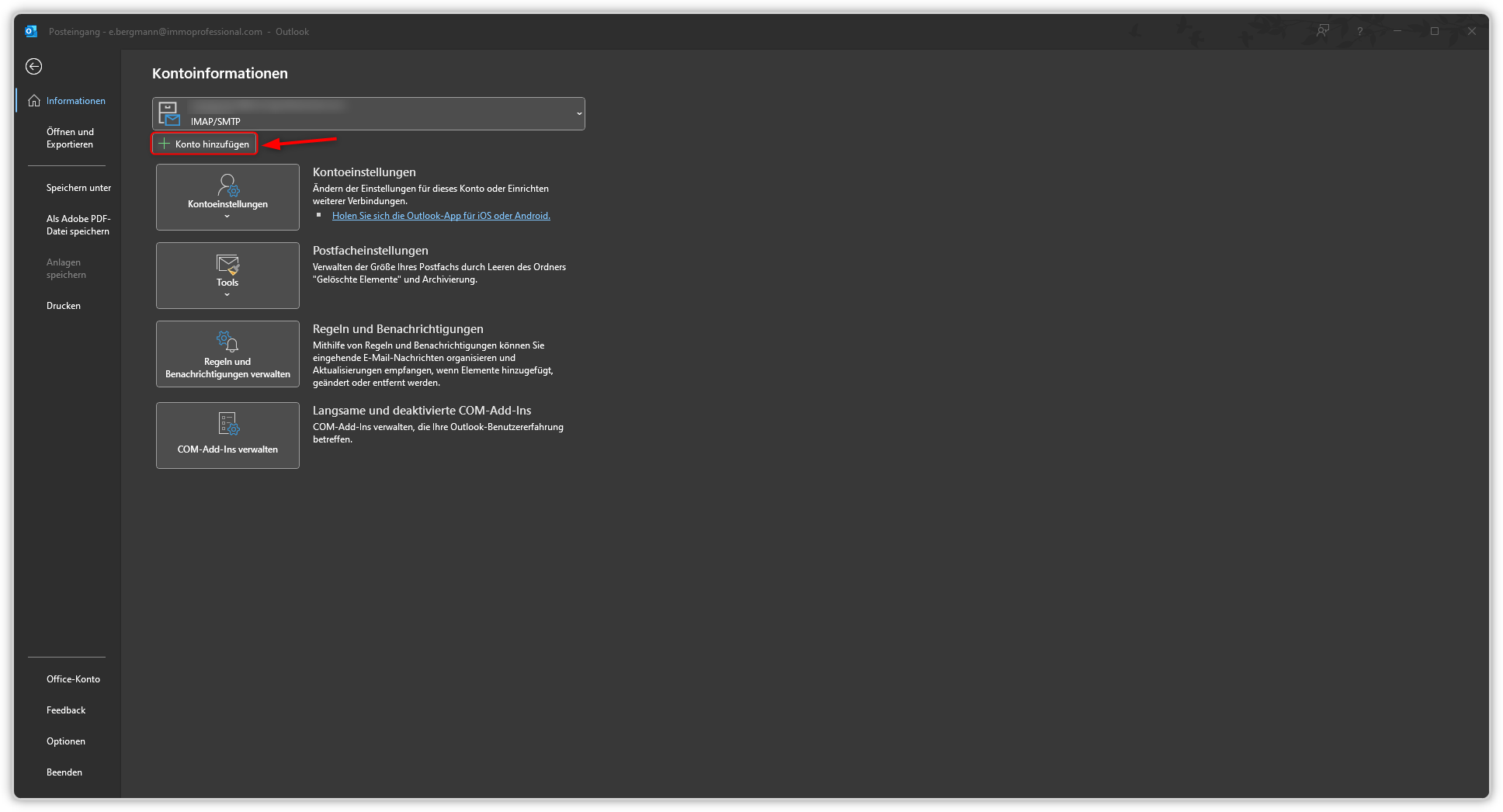
- Klicken Sie „Konto hinzufügen“:
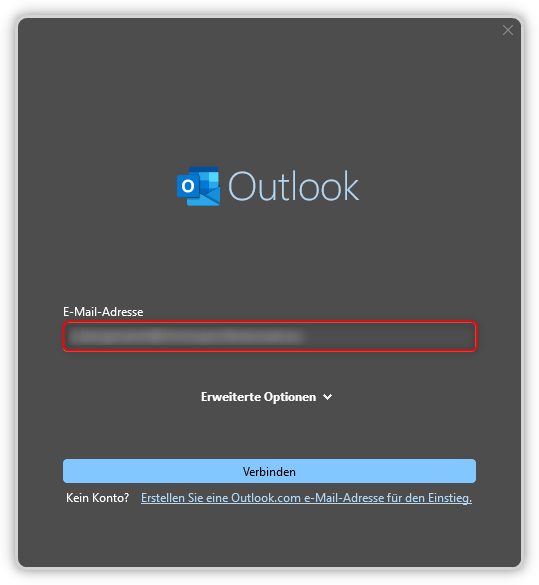
- Geben Sie ihre E-Mail-Adresse ein und klicken Sie auf „Verbinden“:
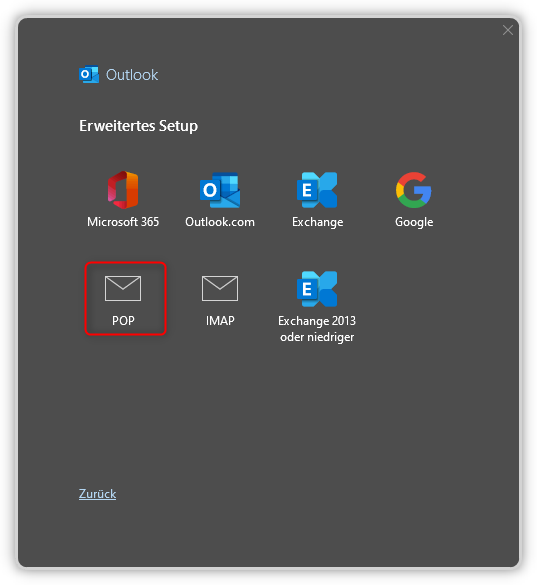
- Wählen Sie „POP“ aus:
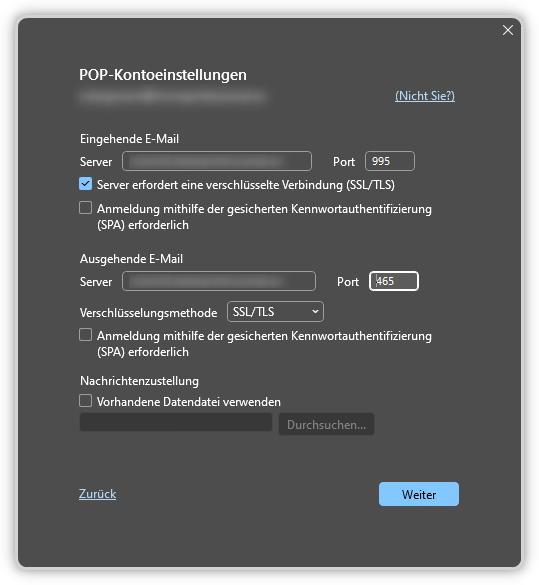
- Füllen Sie alle vorgegebenen Felder aus und klicken Sie auf „Weiter“:
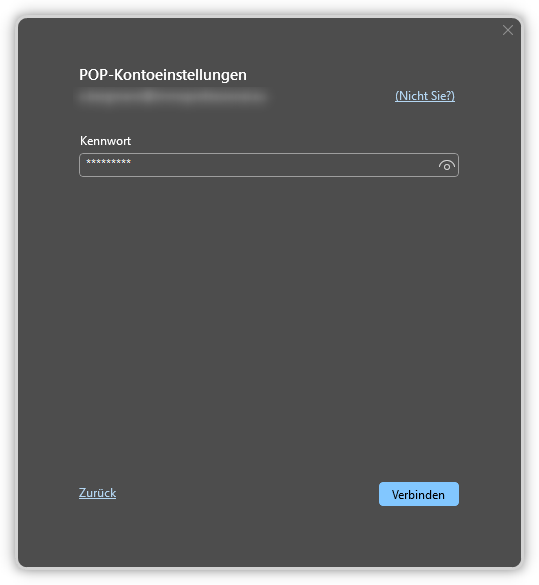
- Geben Sie ihr Passwort ein und drücken Sie auf „Verbinden“:
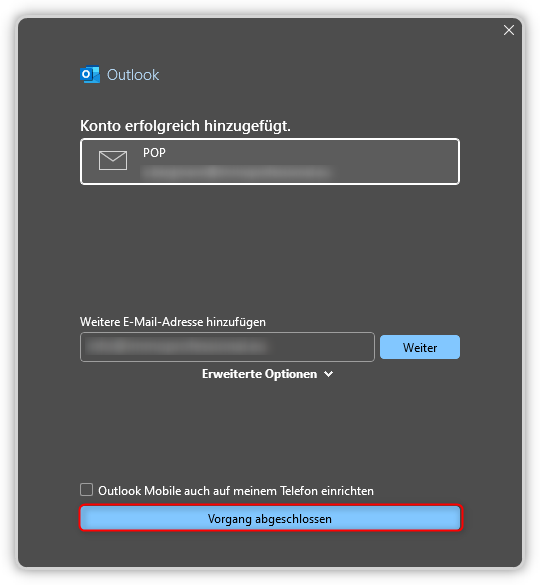
- Sie haben ihre POP-E-Mail eingerichtet. klicken Sie nun auf „Vorgang abgeschlossen“:
- Alle Einstellungen sind jetzt korrekt vorgenommen. Speichern Sie alle Einstellungen ab und starten Sie einen Test des neuen E-Mail-Kontos.
- Hinweis: Je nachdem ob Sie "POP" oder "IMAP" verwenden und welchen Verschlüsselungstyp Sie verwenden ("TLS" oder "SSL"), müssen Sie verschiedene Ports für den Posteingang/-ausgang verwenden. Hier finden Sie eine Übersicht der Ports. Zu Ihrer eigenen Sicherheit sollten Sie unbedingt die Verschlüsselung der Verbindung über SSL/TLS benutzen.