
Import aus Node - Exposé
Schritt 1. Einrichtung in Node - Exposé
- Starten Sie Node - Exposé.
- Klicken Sie in der oberen Menüleiste auf den Punkt "Einstellungen" und wählen Sie den Unterpunkt "Immobilienbörsen / XML Konfiguaration" aus.
- Suchen Sie unter dem Reiter "Grundparameter/Freischaltung" in der "Immobilienbörsen Auswahl" nach immoprofessional. Sollte immoprofessional noch nicht aufgeführt sein (erst ab der Version 7.03), rufen Sie kurz unter 0541 / 800 90 81 zurück.
- Markieren Sie immoprofessional und klicken Sie auf "aktivieren".
- Tragen Sie jetzt folgende Daten in die Abfragemaske ein:
- Immo-XML-ID: immoprofessional
- Anbieternummer: immoprofessional
- Server-IP-Adresse: finden Sie in der Verwaltung Ihrer Webseite unter: "Objekt-Export/-Import => Import => Zugang/Anleitung-Import"
- Name: finden Sie in der Verwaltung Ihrer Webseite unter: "Objekt-Export/-Import => Import => Zugang/Anleitung-Import"
- Kennwort: finden Sie in der Verwaltung Ihrer Webseite unter: "Objekt-Export/-Import => Import => Zugang/Anleitung-Import"
- Kunden-ID: immoprofessional
Die richtigen Einstellungen in Node - Exposé: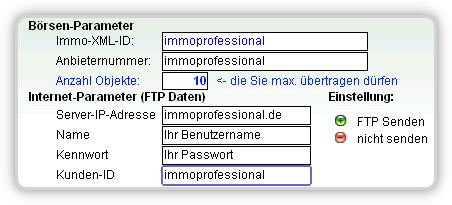
Schritt 2. Objekte aus Node - Exposé zu immoprofessional übertragen
- Klicken Sie auf "Objekte" und wählen Sie ein Objekt aus.
- Klicken Sie auf den Reiter "XML-Börsenschnittstelle".
- Klicken Sie unter "Übertragungsoptionen" auf "einstellen".
- Setzen Sie unter "Aktivieren und Senden" einen Haken in das Kästchen "Aktivieren und Senden".
- Klicken Sie auf den Button "Senden".
- Ihre Daten werden jetzt übertragen.
Schritt 3. Objekte im Objekt-Import in immoprofessional importieren