
Import aus Makler2000

Schritt 1. Einrichtung in Makler2000
- Starten Sie Makler2000.
- Klicken Sie in der Auswahl auf den Button "Stammdaten".
- Klicken Sie auf den Button "Internet".
- Klicken Sie auf den Reiter "XML-Börsen".
- Wählen Sie eine noch nicht belegte Börse im Drop Down Feld aus und klicken Sie auf "Ändern".
- Tragen Sie folgende Daten in die Abfragemaske ein:
- Name: immoprofessional
- Anbieternummer: immoprofessional
- XML-Format: OpenImmo1.1
- ein Häckchen in "Bilder nicht in XML-Datei einbinden"
- ein Häckchen in "Direkter FTP Upload zur Börse möglich"
- Servername: finden Sie in der Verwaltung Ihrer Webseite unter: "Objekt-Export/-Import => Import => Zugang/Anleitung-Import"
- Port: 21
- Benutzername: finden Sie in der Verwaltung Ihrer Webseite unter: "Objekt-Export/-Import => Import => Zugang/Anleitung-Import"
- Passwort: finden Sie in der Verwaltung Ihrer Webseite unter: "Objekt-Export/-Import => Import => Zugang/Anleitung-Import"
- KEINE weiteren Optionen auswählen und auf "Ok" klicken .
Die richtigen Einstellungen im Makler2000 Schnittstellenassistent: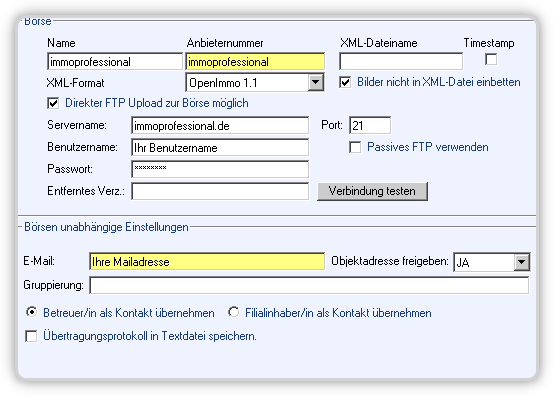
Schritt 2. Objekte aus Makler2000 zu immoprofessional übertragen
- Klicken Sie in der Auswahl auf den Button "Verwaltung".
- Wählen Sie ein zu übertragendes Objekt aus.
- Klicken Sie auf den Reiter "Internet".
- Klicken Sie auf den Button "Ändern".
- Setzen Sie einen Haken bei "Übertragung immoprofessional".
- Klicken Sie oben auf den Button "Internet".
- Wählen Sie den Reiter "XML - Export".
- Markieren Sie die zu übertragenden Objekte, wählen Sie im Drop Down Feld als Börse "immoprofessional".
- Klicken Sie auf den Button "XML-Export".
- Nachdem die Objekte zusammen gestellt wurden, klicken Sie auf "Upload".
- Ihre Daten werden jetzt übertragen.
Schritt 3. Objekte im Objekt-Import in immoprofessional importieren