
Import aus IMS-2000

Schritt 1. Einrichtung in IMS-2000
- Starten Sie IMS-2000.
- Klicken Sie in der Menüleiste oben auf den Button "Internet".
- Klicken Sie auf den Button "IMS XML".
- Klicken Sie auf das schwarze Plus-Symbol oder, falls vorhanden, wählen Sie durch einen Doppelklick die Schnittstelle zu www.immprofessional.de aus.
- Falls Sie auf das Plus-Symbol geklickt haben, benennen Sie die neue Schnittstelle um in "immoprofessional" und machen dann einen Doppelklick auf die neue Schnittstelle.
- Im folgenden Dialog klicken Sie auf "Ja", danach klicken Sie auf den Button "Einstellungen".
- Tragen Sie folgende Daten in die Abfragemaske ein:
- Kundennummer: immoprofessional
- Host-Name: finden Sie in der Verwaltung Ihrer Webseite unter: "Objekt-Export/-Import => Import => Zugang/Anleitung-Import"
- Benutzername: finden Sie in der Verwaltung Ihrer Webseite unter: "Objekt-Export/-Import => Import => Zugang/Anleitung-Import"
- Kennwort: finden Sie in der Verwaltung Ihrer Webseite unter: "Objekt-Export/-Import => Import => Zugang/Anleitung-Import"
- KEINE weiteren Optionen auswählen und auf "Ok" klicken .
Die richtigen Einstellungen im IMS-2000 Schnittstellenassistent: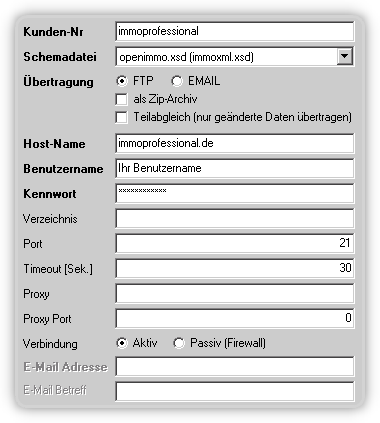
Schritt 2. Objekte aus IMS-2000 zu immoprofessional übertragen
- Klicken Sie in der Menüleiste oben auf den Button "Internet".
- Klicken Sie auf den Button "IMS XML".
- Klicken Sie auf die Schnittstelle zu www.immprofessional.de.
- Im folgenden Dialog klicken Sie auf "Ja".
- Wählen Sie die Objekte aus die Sie übertragen möchten.
- Klicken Sie auf den Button "Daten übertragen".
- Im folgenden Dialog klicken Sie auf "Ja".
- Ihre Daten werden jetzt übertragen.
Schritt 3. Objekte im Objekt-Import in immoprofessional importieren