
Import aus Flow Fact

Schritt 1. Einrichtung in FlowFact
- Starten Sie Flow Fact.
- Klicken Sie in der Menüleiste oben auf das ?-Zeichen.
- Wählen Sie den Menüpunkt "Schnittstellen - Assistent".
- Klicken Sie auf "Weiter".
- Wählen Sie "neue Schnittstelle anlegen" und "OpenImmo".
- Tragen Sie folgende Daten in die Abfragemaske ein:
- Bezeichnung: immoprofessional
- Hostadresse: finden Sie in der Verwaltung Ihrer Webseite unter: "Objekt-Export/-Import => Import => Zugang/Anleitung-Import"
- Kundennr.: immoprofessional
- Login: finden Sie in der Verwaltung Ihrer Webseite unter: "Objekt-Export/-Import => Import => Zugang/Anleitung-Import"
- Passwort: finden Sie in der Verwaltung Ihrer Webseite unter: "Objekt-Export/-Import => Import => Zugang/Anleitung-Import"
- KEINE weiteren Optionen auswählen und auf "Weiter" klicken, danach auf "Fertig".
Die richtigen Einstellungen im Flow Fact Schnittstellenassistent: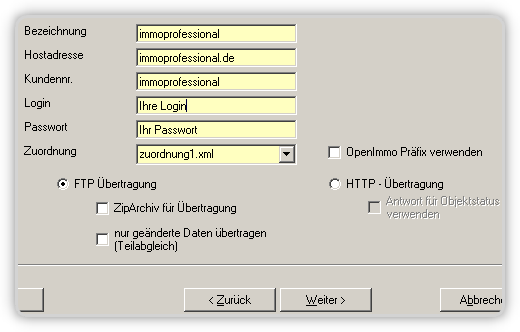
Schritt 2. Objekte aus FlowFact zu immoprofessional übertragen
- Wählen Sie in Flow Fact die Objekte aus die Sie übertragen möchten.
- Klicken Sie bei jedem Objekt auf "eMakeln".
- Markieren Sie bei der Internetbörse "immoprofessional" alle 3 Kästchen.
- Kehren Sie zurück zur Flow Fact - Startseite.
- Wählen Sie den Punkt "Objektdaten ins Internet übertragen".
- Markieren Sie das Kästchen "An immoprofessional senden".
- Klicken Sie auf "Starten". Die vorher in "eMakeln" markierten Objekte werden jetzt mit eventuell vorhandenen Bildern übertragen.
- Ihre Daten werden jetzt übertragen.
Schritt 3. Objekte im Objekt-Import in immoprofessional importieren