Exchange
Ein Microsoft Exchange Server ist über immoprofessional optional buchbar und nicht in der monatlichen Nutzungspauschale enthalten. Möchten Sie einen Microsoft Exchange Server buchen, so wenden Sie sich an den Support von immoprofessional unter: info@immoprofessional.com.
Microsoft Exchange bieten wir Ihnen nun in vier Größen an:
20 Gigabyte Speicherplatz
- max. 3 mobile Geräte
- max. 25MB pro Mail
- max. 25 PC´s/Notebooks
- ohne Outlook Lizenz
- 9,00 € / Monat
30 Gigabyte Speicherplatz
- max. 10 mobile Geräte
- max. 25MB pro Mail
- max. 25 PC´s/Notebooks
- inkl. 1 Outlook Lizenz 2013/2016
- 11,50 € / Monat
40 Gigabyte Speicherplatz
- max. 3 mobile Geräte
- max. 50MB pro Mail
- unbegrenzte Menge an PC´s/Notebooks
- ohne Outlook Lizenz
- 13,00 € / Monat
50 Gigabyte Speicherplatz
- max. 20 mobile Geräte
- max. 50MB pro Mail
- unbegrenzte Menge an PC´s/Notebooks
- inkl. 1 Outlook Lizenz 2013/2016
- 15,00 € / Monat
Folgende Features sind inklusive:
- Halten Sie Ihre E-Mails, Kontakte, Termine und Aufgaben auf beliebig vielen Endgeräten synchron, z.B. auf: Windows Outlook, Mac Mail/Kontakte/iCAL, iPhone, iPad, Android-Smartphones, Windows-Smartphones, BlackBerry
- Tägliche Datensicherungen
- Die Verbindung zum Exchange Server erfolgt SSL verschlüsselt
- Optionale Synchronisierung mit dem Kalender/Kontakten in Ihrer immoprofessional Webseite
- Kostenloser Einrichtungssupport
So richten Sie ein Exchangekonto auf dem Android Handy/Tablet ein:
- Folgende Daten benötigen Sie, diese erhalten Sie von immoprofessional:
Server: "activesync.hostedoffice.ag" (ab Exchange2013) oder "activesync.de2.hostedoffice.ag" (ab Exchange2016)
Benutzer: (erhalten Sie von immoprofessional)
Nutzername/Alias: (erhalten Sie von immoprofessional)
Passwort: (erhalten Sie von immoprofessional)
Domäne: "HOSTING" (ab Exchange2013) oder "DE2" (ab Exchange2016)
- Laden und öffnen sie "Gmail"
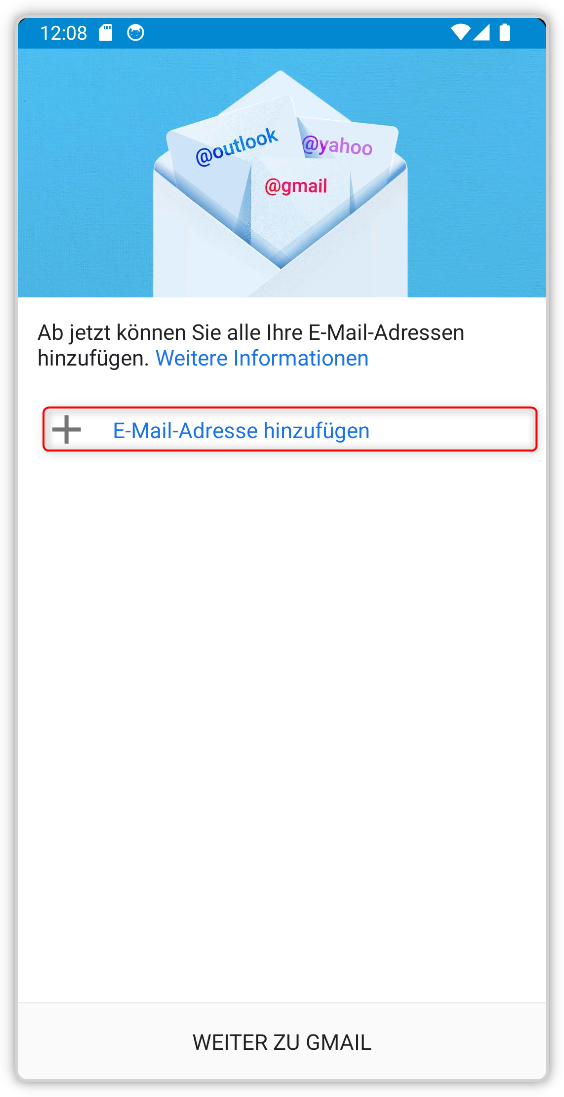
- Drücken Sie auf "E-Mail-Adresse hinzufügen"
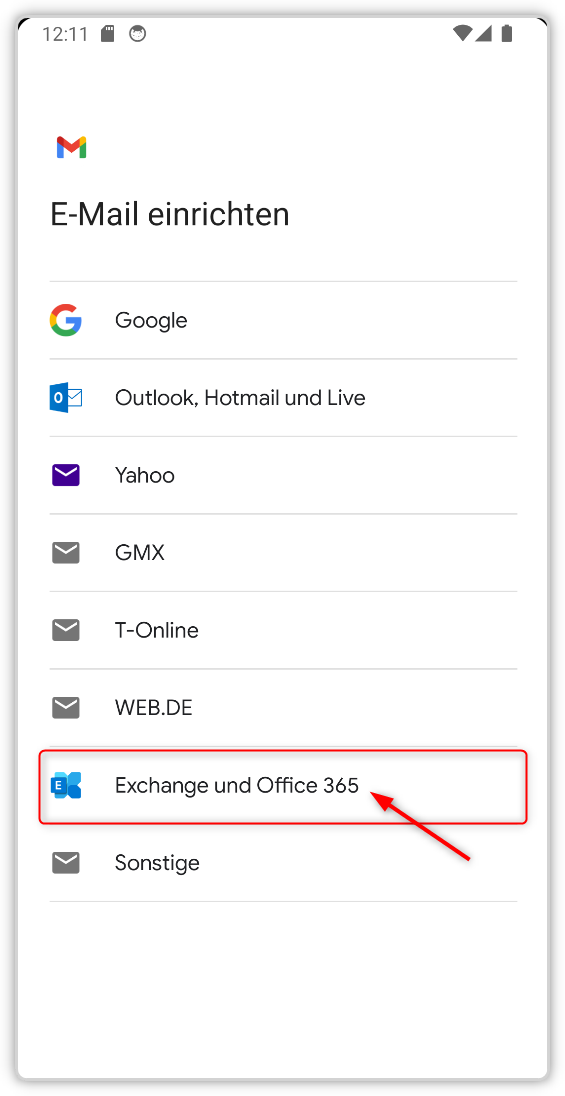
- Wählen Sie den Kontotyp "Exchange":
- Bitte verwenden Sie die E-Mail-Adresse, die Sie von uns als Benutzernamen erhalten haben. Das muss nicht unbedingt die eigentliche E-Mail-Adresse sein, sondern kann auch eine technische E-Mail-Adresse sein mit der Endung ".hostedoffice.ag".
Die nötigen Serverdaten werden automatisch ermittelt. Bitte prüfen Sie im nachfolgenden Dialog die ermittelten Daten. Achten Sie besonders auf den Eintrag „Server“. Wenn hier nicht "activesync.de2.hostedoffice.ag" (gilt für Exchange 2013-Produkte) steht, passen Sie diesen Eintrag an. Ansonsten versuchen Sie es bitte mit "activesync.hostedoffice.ag":
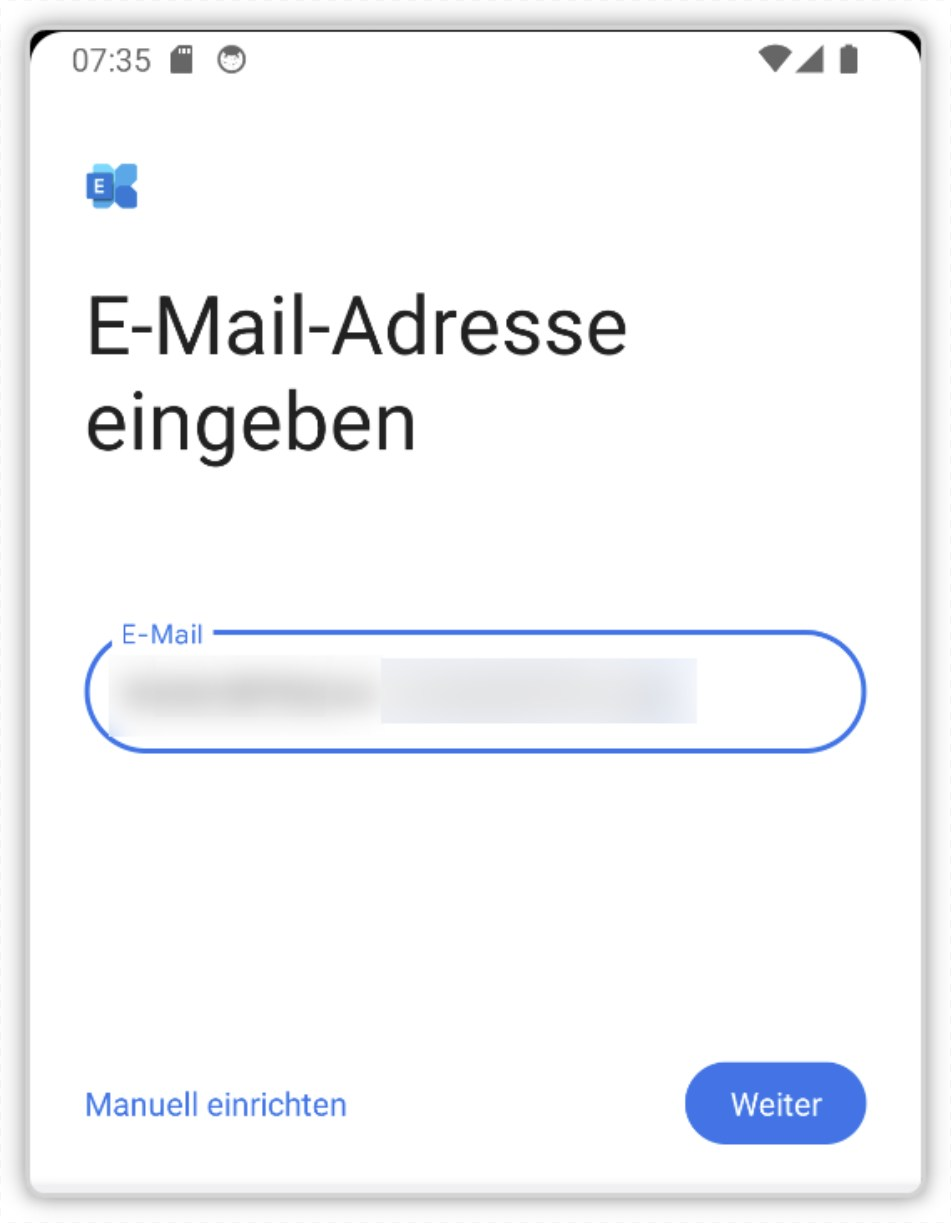
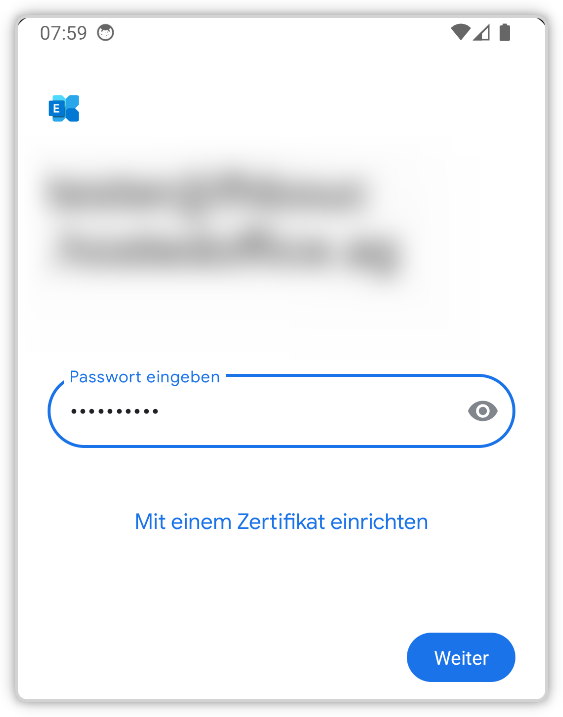
- Wiederholen Sie diesen Schritt wenn Sie nach ihrem Passwort gefragt werden:
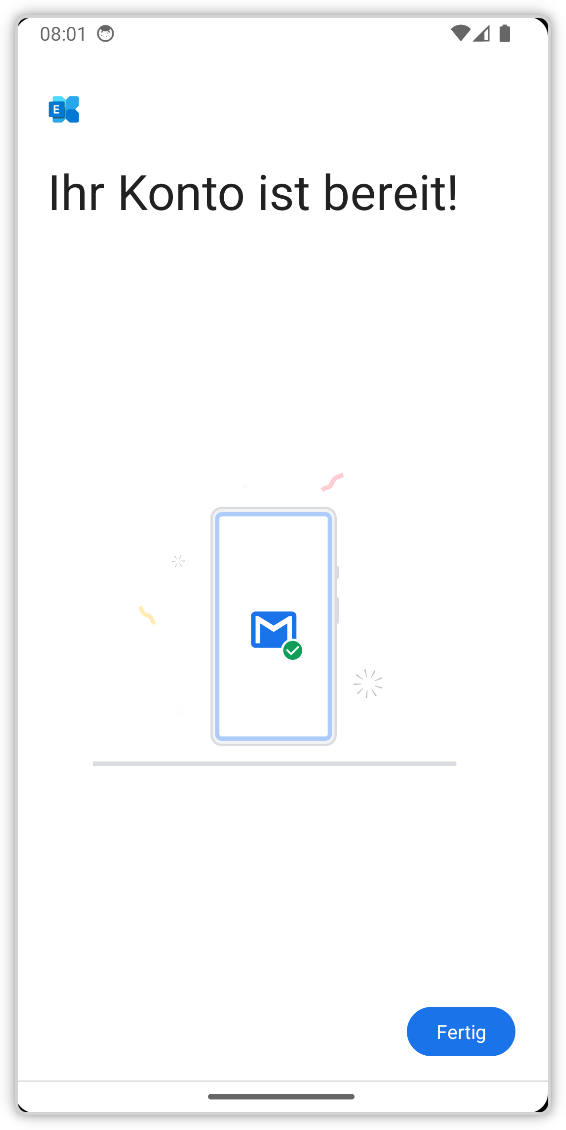
- Sie haben Jetzt Exchange eingerichtet. Klicken sie Jetzt auf "Fertig" damit sie Exchange benutzen können.