
Dateien zum Download einfügen - z.B. PDF/ZIP/XLS/DOC
Wenn Sie Ihren Kontakten ein PDF oder eine ZIP Datei zum Download in den Texten der "Weiteren Rubriken" oder z.B. der Startseite zur Verfügung stellen möchten, gehen Sie wie folgt vor:
- Loggen Sie sich in die Verwaltung ein und wechseln Sie in die Rubrik, in der Sie die Datei einfügen möchten.
- Wenn der Texteditor erscheint, mit dem Sie die Texte und Bilder verändern können, klicken Sie zunächst auf den Button "Bild einfügen/editieren".

- Dann auf den Button "Server durchsuchen".
- Jetzt laden Sie zunächst das PDF oder die ZIP Datei hoch auf den Server, dazu klicken Sie auf den Button "Durchsuchen", wählen Sie die entsprechende Datei von Ihrem Computer aus und klicken dann auf den Button "Eigene Datei hochladen".
- Jetzt steht die Datei in der Liste und kann mit einem Klick auf "Datei auswählen" ausgewählt werden.
- Nachdem Sie die Datei aus der Liste ausgewählt haben, gelangen Sie zum vorherigen Fenster "Bild Eigenschaften" zurück.
- Hier markieren und kopieren Sie die Adresse zu der PDF/ZIP Datei, die in dem Feld "Bildauswahl" steht:
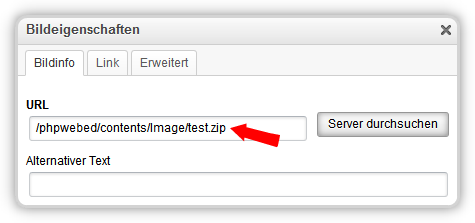
- Jetzt schließen Sie das Fenster wieder, indem Sie auf "Abbrechen" klicken.
- Als nächsten Schritt schreiben Sie den Text bei dem, wenn jemand auf den Text klickt, sich das PDF bzw. die ZIP Datei öffnen soll.
- Diesen Text (kann auch ein Bild sein) markieren Sie dann und klicken auf den Button "Link einfügen/editieren".

- Hier fügen Sie in das Feld "URL" die Adresse zur PDF/ZIP Datei ein, die Sie vorher kopiert haben:
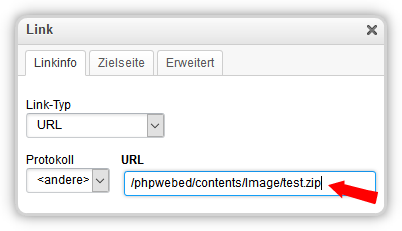
- Wenn Sie möchten, dass sich die Datei in einem neuen Fenster öffnet, klicken Sie noch auf den Reiter "Zielseite" und wählen unter "Zielseite" die Option "neues Fenster" aus.
- Jetzt drücken Sie auf "OK" und speichern alles mit einem Klick auf das Diskettensymbol oder den Button "Speichern" ab.
- Loggen Sie sich aus der Verwaltung aus oder rufen Sie Ihre Seite in einem zweiten Fenster, indem Sie nicht eingeloggt sind, auf und testen Sie den Link, die entsprechende Datei sollte sich jetzt öffnen.